零基础上手开源 AI 项目:从看懂 GitHub 页面到本地跑通的完整指南
很多好用的免费 AI 工具都在 GitHub 上开源,这篇文章手把手带非技术背景的朋友跨过下载、配置与运行的第一道门槛。
本期内容配有演示视频,点击前往观看视频版 →
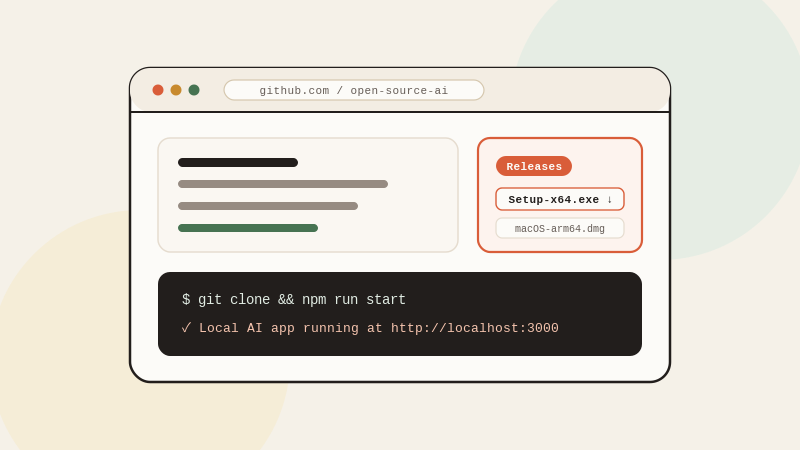
经常在视频评论区看到大家问:“你推荐的这个开源工具看着真好用,可我点进 GitHub 全是英文文件夹和代码列表,到底该点哪里下载?”
其实对于绝大多数普通用户来说,使用 GitHub 上的开源项目根本不需要看懂里面的源代码。你只需要学会在页面上找准三个位置,就能顺利把 90% 的热门开源工具装到自己电脑上。
第一步:先去 Releases 找现成的安装包(最省事)
很多做给大众使用的开源桌面软件(比如 AI 聊天客户端、本地字幕工具、图片压缩软件),作者其实已经把代码打包成了双击就能安装的软件,只是它不在网页正中间,而是藏在页面右侧边栏的 Releases(发行版) 区域里。
点进最新的版本页面,往下拉找到 Assets 折叠栏,按照你的电脑系统对号入座即可:
| 电脑系统 | 常见安装包后缀名 | 选择建议 |
|---|---|---|
| Windows 电脑 | .exe 或 .msi(常带 x64 / setup 字样) |
优先选带 Setup.exe 的安装程序 |
| 苹果 Mac(M1/M2/M3/M4 芯片) | .dmg(带 arm64 或 apple-silicon 字样) |
近几年的新款 Mac 均选 arm64 |
| 苹果 Mac(老款 Intel 芯片) | .dmg(带 x64 或 intel 字样) |
2020 年以前的 Intel 芯片机型选择 |
如果找到了对应安装包,下载双击就结束了,完全不用敲任何命令!
第二步:没有安装包的项目,看懂 README 里的三行命令
有些前沿的 AI 工具刚发布时只提供源码,需要在终端里运行。别慌,页面往下滚就是项目的说明书(README.md),直接寻找带有 Quick Start(快速开始) 或 Installation(安装) 的小标题。
通常只有固定的三步动作:
BASH
# 1. 把项目文件夹下载到自己电脑上,并进入该文件夹
git clone https://github.com/作者名/项目名.git
cd 项目名

# 2. 复制一份默认配置文件(如果需要填 API Key 等设置)
cp .env.example .env

# 3. 安装依赖并启动(Node.js 项目常见写法)
npm install && npm run dev
第三步:遇到报错看不懂?直接把 README 和报错一起丢给 AI
自己本地跑项目时,遇到缺少环境(比如没装 Node.js、Python 版本不对)再正常不过。这时候千万别自己在网上大海捞针搜零碎帖子,直接用下面这段排错提示词:
AI 提示词模板 · 可直接复制使用
我想在自己的电脑上运行一个 GitHub 开源项目,但我没有编程基础。
我的电脑系统是:【Windows 11 / macOS】。

下面第一部分是该项目官方 README 里的安装说明,第二部分是我刚才在终端运行后弹出的报错信息。
请你:
1. 用一句话大白话告诉我卡在了哪一步、缺了什么软件或配置;
2. 按“第一步、第二步”给我接下来可以直接复制粘贴执行的命令。

【官方安装说明】:
[粘贴 README 里的 Quick Start 段落]

【我的报错信息】:
[粘贴终端窗口里的报错文字]
安全使用小提醒
开源世界非常自由,下载项目前也养成两个好习惯:
- 看一眼右上角的 Star(星标)数量 和最近更新时间,优先选择几千 Star 以上、近期仍在维护的成熟项目。
- 本地配置 API Key 时,只保存在本地
.env文件中,不要截图发到公开社交平台。