用 Remotion 结合 AI 制作高质量知识视频:我的完整实战流程
拆解如何用代码驱动的 Remotion 框架配合 AI 能力,高效生成风格统一、节奏丝滑的讲解视频,附核心配置思路。
本期内容配有演示视频,点击前往观看视频版 →
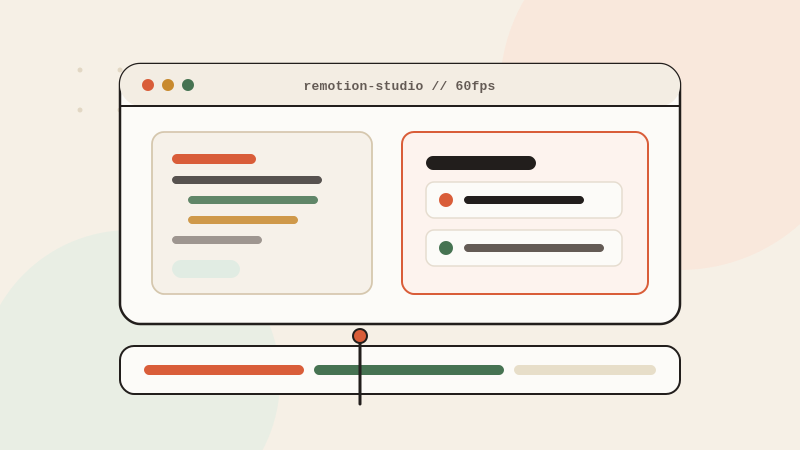
做知识类视频最耗精力的环节,往往不是写文案本身,而是把一段清晰的逻辑做成节奏舒服、排版统一的动态画面。在传统剪辑软件里调关键帧、对齐字号和间距,一期十分钟的视频常常要花掉两三天。
过去一段时间,我把整套视频制作流程迁移到了 Remotion + AI 辅助编码 上:口播结构确定后,由 AI 协助把文案拆成结构化分镜 JSON,再交给预设好的 React 视频组件自动渲染出片。这篇文章把我的完整工作流拆开讲清楚。
为什么选择用代码做知识视频?
很多人听到“用代码写视频”第一反应是门槛高,但结合现在的 AI 编程工具之后,这件事反而比手动拉时间轴轻松得多:
- 视觉高度统一:字号、配色、圆角、弹性动画写成组件后,每一期视频都自带一致的视觉规范,不用重复调样式。
- 改稿成本极低:哪怕成片出来后发现某一页数据写错了,只需改一行文本重新渲染,不需要重新对齐音轨与贴纸。
- AI 天然擅长写结构化代码:大模型没法直接帮你鼠标拖拽剪映时间轴,但它非常擅长生成 React 组件和分镜配置数据。
四步标准制作流程
| 阶段 | 核心动作 | 使用工具 | 平均耗时 |
|---|---|---|---|
| 第一步:文稿定稿 | 口语化梳理核心观点与案例步骤 | 文本编辑器 + AI 润色 | 40 分钟 |
| 第二步:分镜拆解 | 将逐字稿转为带时间节点的结构化数据 | 结构化分镜提示词 | 10 分钟 |
| 第三步:画面预览 | 套用预设图文卡片、流程图与高亮组件 | Remotion Studio | 30 分钟 |
| 第四步:配音合成 | 匹配语音音频时长并命令行批量导出 MP4 | Remotion CLI | 15 分钟 |
分镜脚本拆解提示词(可直接复制)
拿到定稿的口播文案后,我会先用下面这段提示词让 AI 把文字拆成标准分镜数据,避免画面信息过载:
AI 提示词模板 · 可直接复制使用
你是一位经验丰富的知识视频编导。请将我接下来提供的口播逐字稿,拆解为适合 16:9 横屏演示的分镜 JSON 数组。

请严格遵守以下规则:
1. 每个分镜只传达 1 个核心信息点,画面主标题不超过 14 个字。
2. 根据内容类型从以下组件模板中选择最合适的一种:
   - "hero-title":章节开场大标题
   - "step-cards":3 到 4 步并列流程卡片
   - "comparison":左右对比(常见误区 vs 推荐做法)
   - "code-spotlight":命令或关键配置高亮展示
3. 输出格式要求为合法 JSON,包含 id、template、headline、bulletPoints(最多3条)、spokenText 字段。

以下是我的口播稿内容:
[在此粘贴你的口播文稿]
核心弹性动画配置思路
Remotion 的画面质感很大程度取决于动画曲线。相比生硬的线性匀速运动(interpolate 线性插值),我几乎所有卡片进场都会统一使用 spring 物理弹簧函数,把阻尼调到自然不晃眼的区间:
TSX
import { spring, useCurrentFrame, useVideoConfig, interpolate } from 'remotion';

export const StepCard: React.FC<{ title: string; index: number }> = ({
  title,
  index,
}) => {
  const frame = useCurrentFrame();
  const { fps } = useVideoConfig();

  // 按序号错峰 6 帧进场,阻尼设为 18 保证干脆利落不乱弹
  const entrance = spring({
    frame: frame - index * 6,
    fps,
    config: {
      damping: 18,
      stiffness: 140,
      mass: 0.8,
    },
  });

  const translateY = interpolate(entrance, [0, 1], [28, 0]);

  return (
    <div
      style={{
        opacity: entrance,
        transform: `translateY(${translateY}px)`,
      }}
    >
      <h3>{title}</h3>
    </div>
  );
};
给新手的起步建议
如果你之前完全没写过前端代码,不用先去啃厚厚的 React 教程。先把官方示例跑起来,只保留 3 个最常用的画面模板(大标题页、要点列表页、左右对比页),就已经能覆盖 80% 的知识讲解场景了。
后续我也会把整理好的基础图文卡片组件放到「开源与工具」板块,改改里面的文字就能直接在本地预览出片。